MacOS•
MacOS iterm2 설치 및 세팅
Table of Contents
개요
터미널 프로그램은 사실 기본만해도 큰 불편함 없이 사용은 하고 있었지만 그래도 예쁘고 편리한 기능이 많으면 좋다.
라이선스
해당 소프트웨어의 라이센스는 GPL v2를 따르고 있다.
공식 홈페이지에서 확인 가능하다. (https://iterm2.com/)
다운로드
다운로드는 공식 홈페이지를 통해서 수행하거나 homebrew를 통해서 설치하면 된다.
공식 홈페이지 : https://iterm2.com/
homebrew 설치 명령어
brew install iterm2
설정
1. 설정 진입
설정을 진입하는 것은 명령어로 수행하면 간편하다.
`Command(⌘) + ,
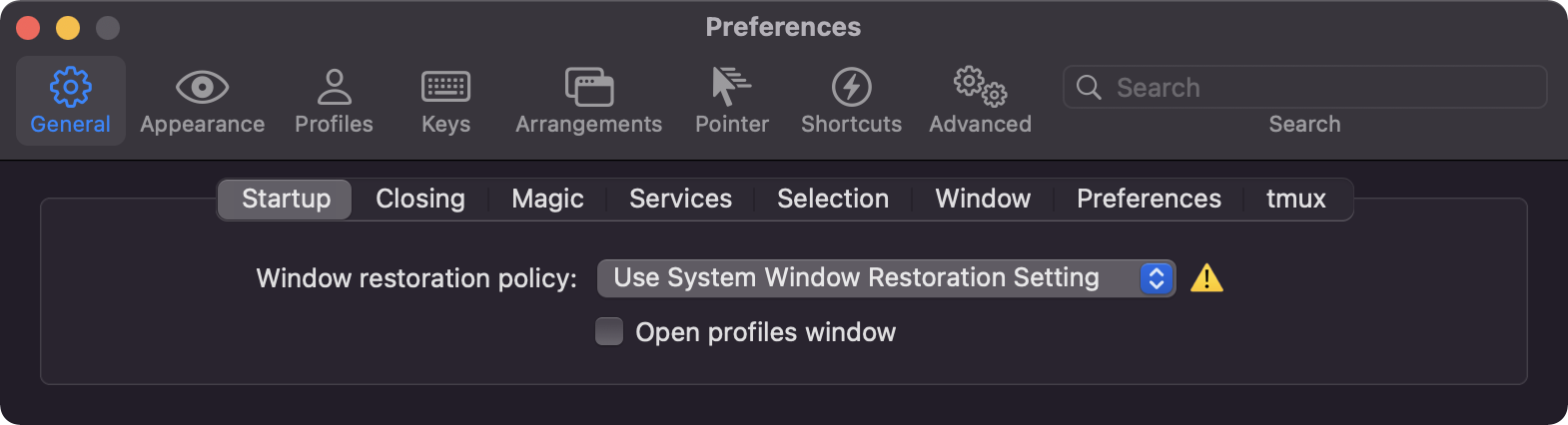
너무나 다양한 설정이 있어서 좋으면서도 막막하다.
사용하면서 차차 알아볼 계획
2. 폰트 설정
Profiles > Text > Font
한국인이 사랑하는 D2Coding으로 설정해주었다.
3. 타이틀바 텍스트 수정
Profiles > Window
Custom window title : 윈도우 타이틀 영역
Custom tab title : 탭의 타이틀영역
두 항목을 빈 상태로 두었다.

4. 상태바 활성화 및 설정
Profiles > Session
Status bar enabled 체크 > Configure Status Bar 선택

그럼 위와 같이 다양한 항목들을 둘 수 있다.

현재 자주 사용하는 원격지 서버 버튼과 자원 표시정도를 해두었다.
우선은 이대로 사용하고 무언가 더 설정할 일이 있으면 추가로 작성할 예정이다.